

O să încep prin a spune că nu obișnuiesc să ofer astfel de sfaturi, și anume să dezactivezi actualizările Microsoft Windows, în mare parte pentru siguranța unui computer și a datelor stocate în memoria acestuia. însă există persoane ce doresc să facă acest lucru.
Poate pentru a nu consuma banda alocată unei conexiuni de date mobile, pentru a preveni consumul de resurse pe sistemele mai puțin pretențioase și așa mai departe.
Până la Windows 8.1 inclusiv, Microsoft îți oferea această opțiune în Control Panel -> Windows Updates însă odată cu lansarea Windows 10 aceasta a dispărut aproape în totalitate. După cum am spus și mai sus, înțeleg importanța actualizărilor software, mai ales când vine vorba de cele ale sistemului de operare, dar să ascunzi această funcție mi se pare o idioțenie. La urma-urmei este decizia mea, a clientului, dacă vreau să le primesc sau nu, iar Microsoft are dreptul să îmi stopeze suportul tehnic până le reactivez. Mai ales în contextul în care Windows 10 este optimizat și pentru tablete iar conexiunea de date ne este de multe ori limitată.
Fără să mai lungesc vorba, voi trece direct pașii necesari dezactivării actualizărilor automate în Windows 10. Pașii sunt destul de simpli și implică dezactivarea serviciului Windows Update. Menționez că această metodă funcționează pe toate versiunile Microsoft Windows 10, față de altele ce sunt limitate la variantele Pro și Enterprise.
1. Apasă tastele Windows + R. Această comandă îți va deschide o fereastră numită Run, ca în imaginea de mai jos.
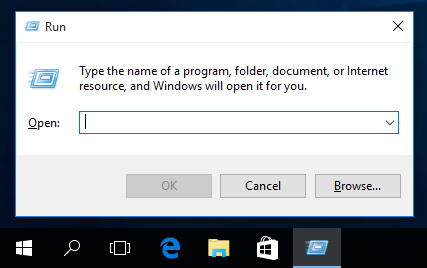
2. În câmpul Open tastează services.msc și apasă Enter/OK.
3. În fereastra Services deschisă mai sus vei găsi un serviciu numit Windows Update. Fă click 2 (dreapta) pe acesta și selectează Properties.

4. Ți se va deschide o fereastră asemănătoare cu cea de mai jos. Aici, la Startup Type va trebui să alegi Disabled și să faci click 1 (stânga) pe butonul Apply din colțul dreapta-jos.
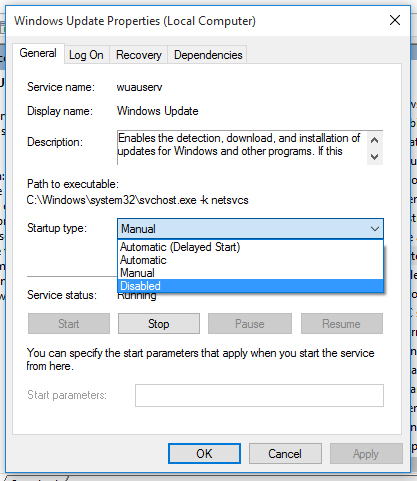
5. Sub Service status apasă butonul Stop pentru a opri serviciul Windows Update. Acum poți închide toate ferestrele deschise anterior.
Asta a fost tot! Ai reușit să dezactivezi actualizările automate din Windows 10.

