

O să încep acest articol prin a recunoaște că lansarea lui Vodafone Smart ultra 6 nu mi-a stârnit prea tare interesul, însă în urma publicării tutorialului legat de obținerea accesului ROOT pe acest terminal am observat un interes crescut față de acesta, și nu mă refer doar din partea cititorilor noștri, ci și în alte comunități online, chiar și internaționale.
Acum că avem acces ROOT mă gandesc că mulți dintre voi vor instala diferite tweakuri și aplicații ce nu sunt tocmai compatibile cu acest device. Din acest motiv mă gândesc că posibilitatea de a face un backup complet al sistemului stock folosind un custom recovery nu este o idee rea. Astfel astăzi îți voi arăta cum poți instala custom recovery-ul TWRP pentru Vodafone Smart ultra 6.
De ce ai nevoie?
- un terminal Vodafone Smart ultra 6 cu USB Debugging (Depanare USB) activat în Settings -> Developer options (Setări -> Opțiuni dezvoltator). Dacă acest meniu nu este vizibil accesează Settings -> About phone (Setări -> Despre telefon) și apasă de 7 ori consecutiv pe Build number (Numărul versiunii)
- acces ROOT – link
- custom recovery-ul TWRP în format .IMG – link v2.8.7.0 | mirror
- aplicația Rashr – link
- răbdare
1. Descarcă custom recovery-ul TWRP folosind unul din linkurile de mai sus. Vei obține un fișier numit recovery-twrp2870-p839v55.img pe care va trebui să-l transferi în memoria internă a telefonului. Pentru a simplifica procesul îl poți descărca direct pe telefon.
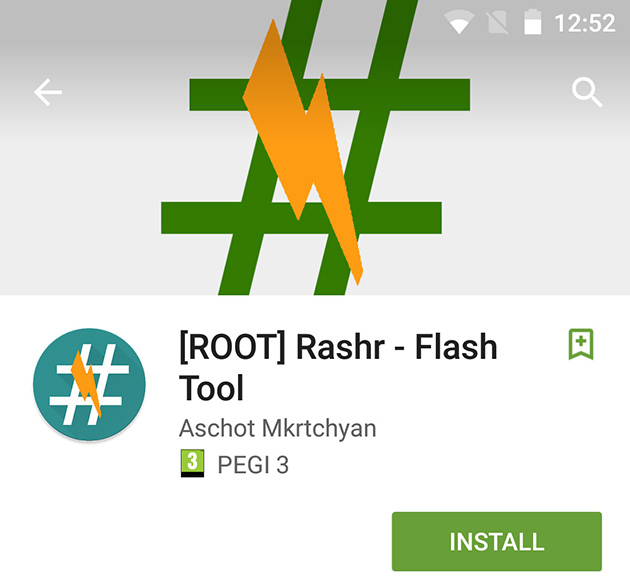
2. Instalează aplicația Rashr din Play Store folosind linkul de mai sus.
3. Deschide aplicația Rashr proaspăt instalată. Aceasta îți va cere acces ROOT, acces pe care va trebui să i-l acorzi. Este posibil ca după acordarea accesului ROOT să îți apară un mesaj cu titlul Update available. Poți apăsa Cancel deoarece Vodafone Smart ultra 6 nu este un terminal suportat oficial.
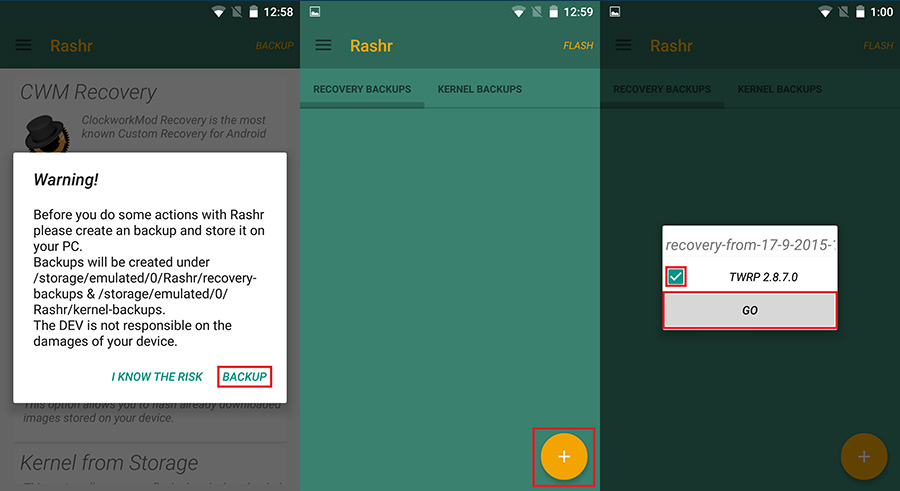
4. Următorul ecran îți va recomanda să faci un backup înainte de a merge mai departe, recomandare pe care și eu o susțin. Astfel va trebui să apeși butonul BACKUP. Ți se va deschide o fereastră asemănătoare cu cea de mai jos. După ce te-ai asigurat ca te afli în secțiunea RECOVERY BACKUPS va trebui să apeși pe butonul + (plus) din colțul dreapta-jos. Bifează opțiunea disponibilă și apasă GO. În cazul meu opțiunea se numește TWRP 2.8.7.0 deoarece am deja instalat un custom recovery. Menționez că acest backup al recovery-ului stock este necesar atunci când telefonul va primi un update Android oficial.
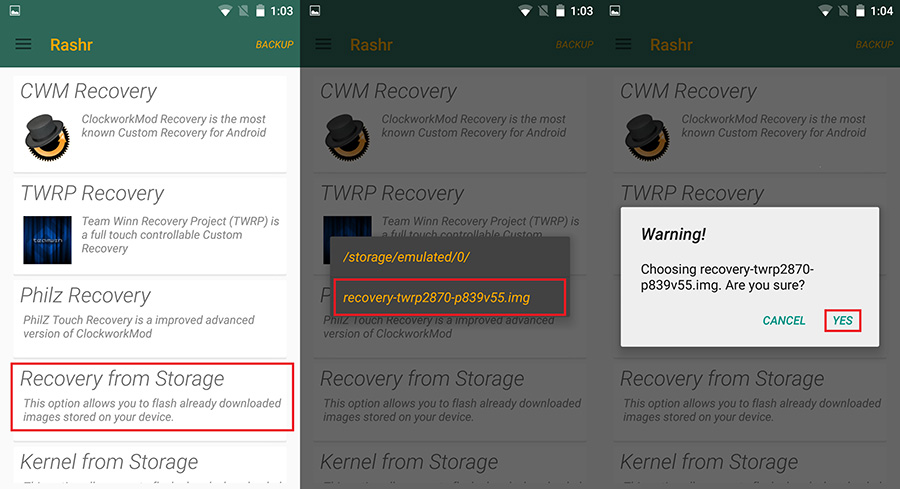
5. Apasă butonul FLASH din colțul dreapta-sus pentru a ajunge pe ecranul de instalare a unui custom recovery. Aici selectează Recovery from Storage. Acum localizează și selectează fișierul TWRP în format .IMG descărcat la punctul 1. Confirmă instalarea acestuia apăsând butonul YES.
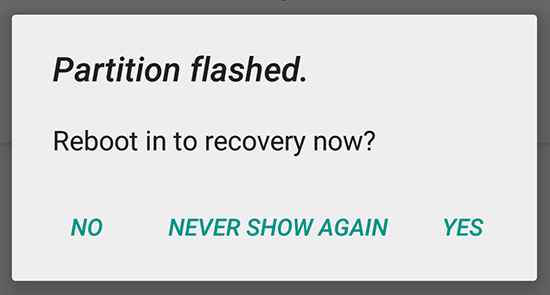
6. După instalare aplicația Rashr te va întreba dacă dorești să accesezi noul recovery instalat. Apasă YES.
Felicitări! Ai instalat custom recovery-ul TWRP pe telefonul Vodafone Smart ultra 6. Acum poți face un backup complet al sistemului de operare stock înainte de a încerca diferite tweakuri și aplicații precum Xposed Framework.
Pentru a accesa ușor modul recovery îți recomand să instalezi din Play Store aplicația Quick Boot.

