

Așa cum sugerează și titlul acestui articol îți voi explica cum poți folosi imagini animate în format .GIF ca imagine de fundal (wallpaper) în Mac OS X. Acest tutorial este unul casual și nu are un scop neaparat productiv, ci mai degrabă unul amuzant, ce poate fi folosit și pentru a face o farsă pe computerul Apple al unui amic.
Tutorialul este unul simplu ce nu implică riscuri așa cum te-am obișnuit la majoritatea articolelor dedicate terminalelor ce rulează sistemul de operare Android. Din acest motiv voi sări peste avertizările de rigoare și voi trece direct la cerințe și pașii ce va trebui să îi urmezi.
De ce ai nevoie?
- un computer Apple ce rulează Mac OS X sau un PC de tip Hackintosh
- aplicația GIFPaper – link | mirrot
- o imagine animată în format .GIF
- răbdare
1. Descarcă aplicația GIFPaper folosind unul din linkurile de mai sus. Recomand folosirea celui de-al doilea link doar dacă primul nu funcționează.
2. Dezarhivează fișierul .ZIP descărcat făcând dublu click pe acesta. În urma dezarhivării vei obține un folder a cărui structură va trebui să semene cu cea din imaginea de mai jos.
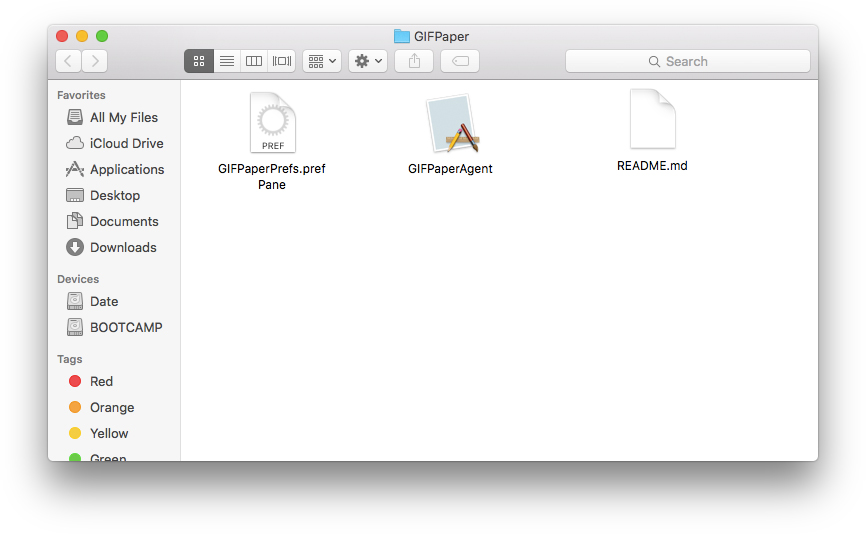
3. Rulează fișierul GIFPaperPrefs.prefPane. Acesta îți va cere să instalezi aplicația fie doar pentru utilizatorul curent, fie pentru toți utilizatorii, în funcție de necesitățile tale. Ține cont că pentru a instala GIFPaper pentru toți utilizatorii va trebui să ai access la un cont de administrator.

4. Odată instalată aplicația vei fi întâmpinat cu o fereastră asemănătoare cu cea de mai jos. Folosind butonul Browse localizează și selectează imaginea animată în format .GIF ce dorești să o folosești ca imagine de fundal. Ca sursă de animații .GIF la calitate mare recomand giphy.com.
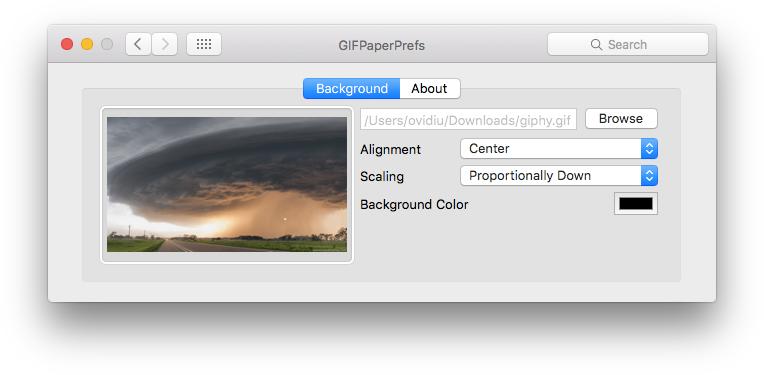
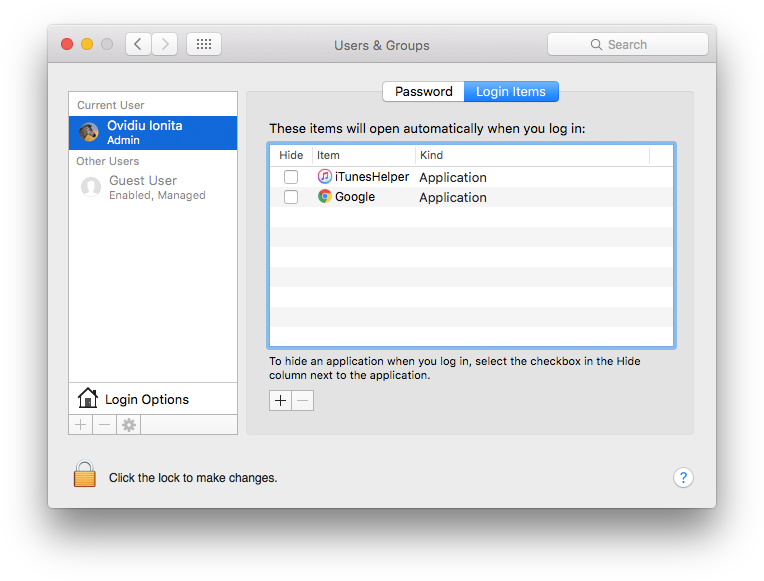
5. Închide aplicația pentru a aplica fișierul .GIF ca imagine de fundal. Însă dacă aceasta nu funcționează direct rulează fișierul GIFPaperAgent din același folder obținut la al doilea pas. Dacă vrei ca imaginea de fundal să fie aplicată de fiecare dată când pornești PC-ul atunci va trebui să adaugi acest fișier în lista de aplicații rulate la pornire accesând fereastra System Preferences -> Users & Groups -> Login Items.
Ține cont că imaginile animate .GIF vor consuma mai multe resurse, din acest motiv îți recomand să folosești animații la rezoluții mai mici decât cele practicate la imaginile statice.
Pentru a dezinstala aplicația GIFPaper tot ce trebuie să faci este să deschizi fereastra System Preferences, să faci click 2 (dreapta) pe aceasta și să selectezi Remove „GIFPaperPrefs” Preferance Pane. După dezinstalare repornește sistemul pentru a aplica setările inițiale.
Dacă întâmpini probleme sau ai întrebări te rog să folosești secțiunea de comentarii.

