

Cum Huawei Nexus 6P este un device developer friendly nu a trebuit să așteptăm foarte mult pentru o versiune a custom recovery-ului TWRP pentru acesta.
TWRP (Team Win Recovery Project) este un custom recovery Android ce îți va permite să faci un backup complet, să obții acces ROOT, să instalezi tweakuri și custom ROM-uri, iar astăzi îți voi prezenta cum îl poți instala pe un terminal Nexus 6P.
De ce ai nevoie?
- un telefon Huawei Nexus 6P cu USB Debugging și Allow oem unlock activate în Settings -> Developer options. Dacă acest meniu nu este vizibil, accesează Settings -> About phone și apasă de 7 ori consecutiv pe Build number.
- un PC cu Microsoft Windows
- un cablu de date de calitate, de preferat cel original (OEM)
- drivere corecte instalate – Google USB Driver
- Android SDK Tools – link (acesta conține și driverul USB Google în caz de întâmpini probleme cu instalarea manuală a driverului de mai sus)
- cea mai recenta versiune TWRP in format .IMG pentru Nexus 6P – link
- răbdare
1. Creează un folder nou cu ce nume dorești (în cazul meu Nexus 6P) într-un loc ușor accesibil, ex. Desktop. Descarcă fișierul TWRP în format .IMG folosind linkul de mai sus și salvează-l în folderul proaspăt creat.
NOTĂ: Dacă folosești altă versiune Android SDK Tools salvează fișierul TWRP în folderul unde se află executabilul fastboot.exe.
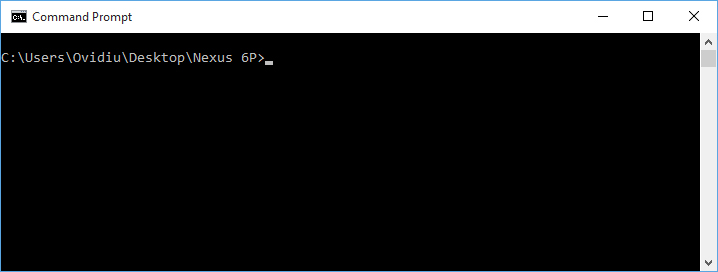
2. Deschide folderul creat la punctul 1 (sau folderul unde se află executabilul fastboot.exe dacă folosești altă versiune Android SDK Tools), ține apăsată tasta SHIFT, fă click 2 (dreapta) oriunde în folder dar nu pe vreun fișier și selectează Open command window here. Ți se va deschide o fereastră asemănătoare cu cea din imaginea de mai jos.
3. Închide telefonul și pornește-l în modul fastboot/bootloader. Pentru acest lucru va trebui să apeși simultan tastele Volum – și Power.
4. Conectează telefonul la PC folosind cablul de date și așteaptă ca acesta să fie recunoscut corect. Confirmă conexiunea executând în fereastra deschisă la al doilea pas comanda fastboot devices. Răspunsul acestei comenzi va trebui să semene cu cel din imaginea de mai jos.

5. Acum ești pregătit să instalezi custom recovery-ul TWRP. Pentru acest lucru, în fereastra deschisă la puncrtul 2 tastează și execută comanda fastboot flash recovery twrp-2.8.7.2-angler.img înlocuind twrp-2.8.7.2-angler.img cu numele fișierului TWRP în format .IMG dacă folosești altă variantă. Așteaptă până fastboot termină de instalat TWRP.

6. Odată finalizat procesul de instalare tastează și execută comanda fastboot reboot pentru a reporni telefonul în modul normal.

Gata! Ai instalat custom recovery-ul TWRP pe un terminal Huawei Nexus 6P.
Pentru a accesa modul recovery va trebui întâi să închizi telefonul. Acum pornește-l în modul bootloader apăsând simultan tastele Volum – și Power. Odată ajuns în modul bootloader folosește tastele de volum pentru a selecta Recovery și confirmă selecția apăsând tasta Power.
Dacă întâmpini probleme, ai întrebări sau feedback pentru noi te rog să folosești secțiunea de comentarii.

