

Deși încă nu este disponibil publicului larg, Oppo N3, succesorul lui N1, a fost deja rootat și a primit și suport din partea echipei Team Win Recovery Project (TWRP) pentru ultima versiune a aplicației de recovery.
ATENȚIE! Acest proces va duce la pierderea garanției! Gadget.ro și membrii echipei sale nu vor fi responsabili pentru eventualele probleme ce pot să apară. Urmezi aceste instrucțiuni pe propria răspundere! Urmează pașii întocmai pentru rezultatele așteptate!
Deblocarea bootloaderului va reseta telefonul la setările inițiale și va șterge toate datele din memoria internă. Din acest motiv îți recomand să faci backup înainte. Mai multe informații găsești aici.
De ce ai nevoie?
- USB Debugging activat în Settings -> Developer options. Dacă acest meniu nu este vizibil, accesează Settings -> About phone și apasă de 7 ori consecutiv pe „Android build„
- Android SDK Tools. Poți descărca o versiune minimală făcând click aici
- recovery TWRP – link
- imaginea de boot modificată cu acces ROOT – link
- răbdare
1. Pentru început, va trebui să extragi fișierul sdk-tools.zip într-un loc ușor accesibil (ex. Desktop). Vei găsi un folder sdk-tools ce va include, printre altele, adb și fastboot. Pune în același folder imaginea TWRP și cea de boot modificată, dacă alegi să faci și root sau să instalezi TWRP.
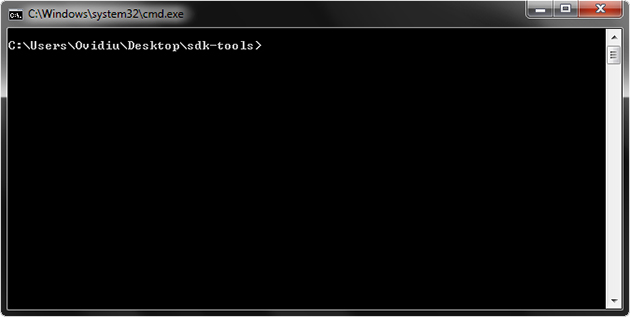
2. Ține apăsată tasta SHIFT și fă click 2 (dreapta) oriunde în folderul sdk-tools, dar nu pe vreun fișier, și alege „Open command window here”. Ți se va deschide o fereastră ca cea din imaginea de mai jos.
3. Conectează telefonul folosind cablul de date și așteaptă câteva secunde pentru a fi recunoscut corect.
4. În fereastra deschisă la pasul 2 tastează comanda „adb reboot bootloader” , fără ghilimele. Este posibil să ți se ceară pe telefon să confirmi accesul calculatorului – acceptă-l. Telefonul se va închide și va porni în modul fastboot. Aici vom face deblocarea bootloader-ului, instalarea recovery-ului TWRP și a imaginii boot cu acces root.
Deblocare bootloader
În fereastra deschisă la punctul 2, tastează comanda „fastboot oem unlock” , fără ghilimele.
Dacă pe ecranul telefonului îți apare un mesaj, selectează Yes folosind tastele de volum și confirmă apăsând butonul de pornire. Telefonul se va reseta când procesul va fi finalizat.
Menționez că pentru a putea obține acces root și pentru a instala recovery-ul TWRP este necesar să deblochezi bootloaderul înainte.
Obține acces root
1. Repetă pașii de mai sus pentru a pune telefonul în modul fastboot.
2. Tastează comanda „fastboot flash boot N5206EX_23_141129_rooted_boot.img” , fără ghilimele, pentru a scrie imaginea de boot cu acces root.
3. Tastează comanda „fastboot reboot” pentru a porni telefonul în modul normal, după finalizarea punctului 2.
Instalează recovery-ul TWRP
1. Repetă pașii de mai sus pentru a pune telefonul în modul fastboot.
2. Tastează comanda „fastboot flash recovery openrecovery-twrp-2.8.4.0-n3.img” , fără ghilimele, pentru a scrie imaginea de recovery.
3. Tastează comanda „fastboot reboot” pentru a porni telefonul în modul normal, dupa finalizarea punctului 2.
Aceștia sunt pașii necesari pentru a debloca bootloaderul unui Oppo N3, a obține acces ROOT și a instala custom recovery-ul TWRP. Nu sunt dificili, dar trebuie urmați corect.

