

Deși actualizările software sunt bine-venite, mai ales când este vorba despre trecerea la o versiune nouă a sistemului de operare, acestea nu se comportă de fiecare dată așa cum sperăm. În unele cazuri actualizările repară anumite probleme în timp ce crează altele noi.
Acesta este și cazul actualizării CM12.1 pentru OnePlus One, ce poartă numărul YOG4PAS1NO. Mulți utilizatori au raportat faptul că după actualizarea către această versiune conexiunea LTE/4G a încetat să mai funcționeze. Dacă și tu te afli printre aceștia, nu te speria, soluția este una relativ simplă și o vei găsi în următoarele rânduri.
Menționez că acești pași i-am găsit într-o ordine și formă greu de citit și identificat. Nu dețin un OnePlus One însă toate aceste setări fac parte din cele de bază ale sistemului de operare Android, motiv pentru care îți voi explica folosind Android 5.1 stock. Dacă găsești probleme în acest tutorial te rog să le menționezi folosind secțiunea de comentarii. Astfel putem face modificările necesare ca toată lumea afectată de această problemă să o poată rezolva ușor.
1. Accesează meniul Settings, iar sub Wireless & networks alege More. Acum accesează Cellular networks -> Access Point Names.
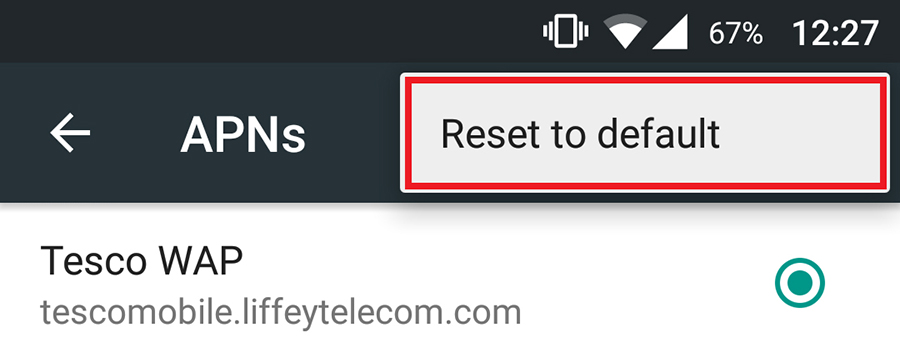
2. Apasă butonul cu cele 3 puncte situat în colțul dreapta-sus și alege Reset to default. După ce lista APN va fi resetată, alege APN-ul corespunzător rețelei mobile ce o folosești.
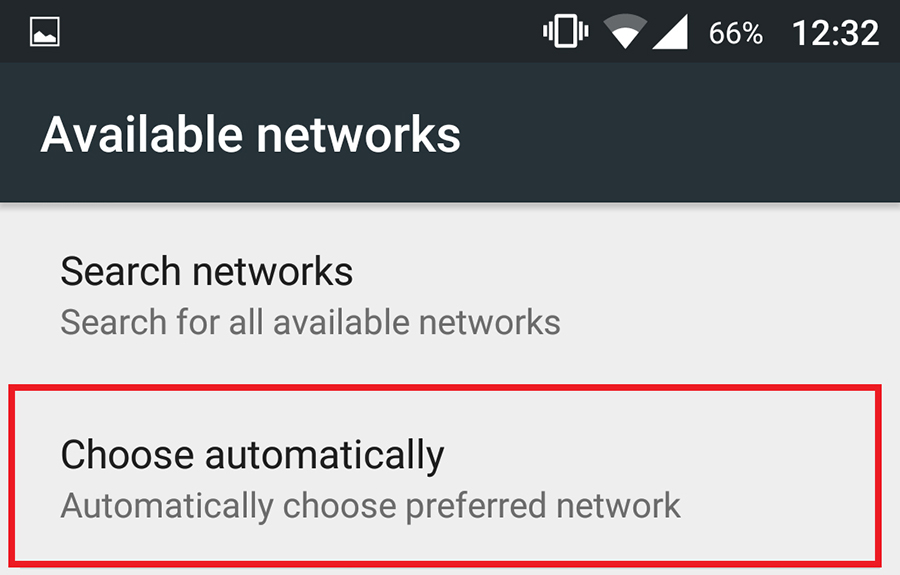
3. Apasă butonul Back pentru a reveni la pagina Cellular network settings unde va trebui să accesezi meniul Network operator și să selectezi Choose automatically
4. Activează și dezactivează Airplane Mode, dupa care repornește (reboot) telefonul.
5. Deschide aplicația Phone și formează numărul *#*#4636#*#* ce te va duce în meniul Testing.
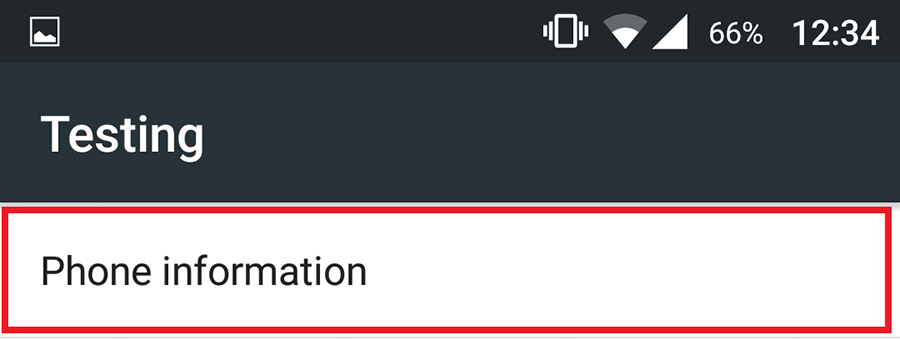
6. Selectează opțiunea Phone information, caută linia Set preferred network type și selectează LTE/GSM auto (PRL).
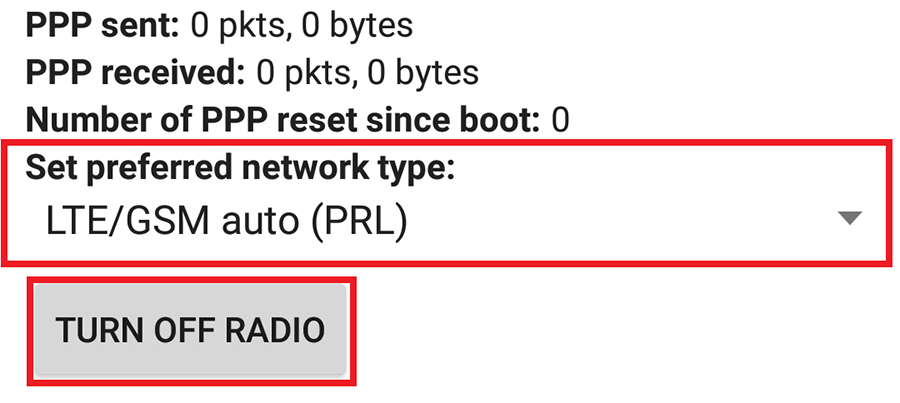
7. Sub opțiunea de mai sus vei găsi butonul TURN OFF RADIO pe care va trebui să-l apeși. Așteaptă câteva secunde și apasă din nou acest buton ce acum s-a schimbat în TURN ON RADIO. Acum așteaptă până telefonul se conectează la rețeaua celulară, lucru pe care-l poți observa urmărind liniile de semnal din bara de status.
8. În același meniu, mai jos, vei găsi o opțiune SMSC – numarul centrului de mesaje scrise. Apasă butonul REFRESH din dreptul acestei opțiune urmată de UPDATE.

Gata! În acest moment conexiunea LTE/4G ar trebui să funcționeze. Dacă întâmpini probleme te rog să folosești secțiunea de comentarii.

