

Versiunile Insider Preview a Windows 10 includeau o tema dark a sistemului de operare, închisă la culoare. Aceasta nu mai este disponibilă în mod direct în versiunea finală a Windows 10 însă ea încă există și poate fi activată relativ ușor. Sincer prefer această temă, mai ales când lucrez seara, fiind mai ușoară asupra ochilor.
Pentru a o activa este necesar să modifici câteva date în Registry editor, date ce ți le voi detalia mai jos. Dar dacă nu vrei să te complici am creat două fișiere .REG, unul pentru activarea temei dark iar altul pentru dezactivare.
Activare și dezactivare automată
1. Descarcă arhiva cu cele două fișiere .REG făcând click aici.
2. Dezarhivează fișierul Windows10-Dark-Mode.zip într-un loc ușor accesibil (ex. Desktop). În interiorul folderului obținut vei găsi două fișiere:
- Install-Windows10-Dark.reg – pentru activarea temei Dark
- Uninstall-Windows10-Dark.reg – pentru dezactivarea temei Dark
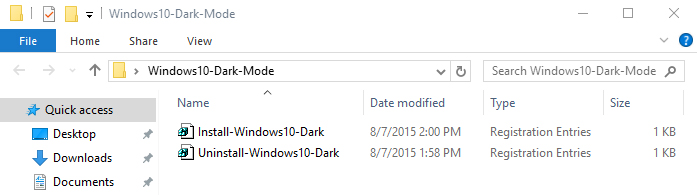
3. Rulează unul din aceste fișere, în funcție de acțiunea dorită. Apasă Yes atunci când ți se cere.
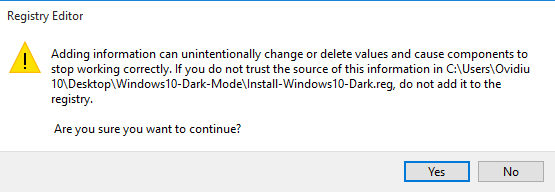
4. După executarea fiecărui fișier va trebui să repornești PC-ul sau să faci Sign out și Sign in pentru activarea/dezactivarea temei.
Activare și dezactivare manuală
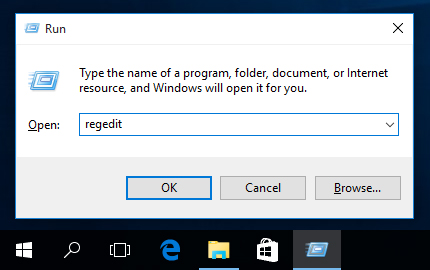
1. Apasă tastele START/Microsoft + R. În câmpul deschis tastează regedit și confirmă apăsând tasta Enter sau butonul OK.
2. Odată deschis editorul de regiștri, navighează la HKEY_LOCAL_MACHINE\SOFTWARE\Microsoft\Windows\CurrentVersion\Themes\Personalize. Dacă folderul Personalize nu există, fă click 2 (dreapta) pe Themes, selectează New -> Key și dă-i numele Personalize.
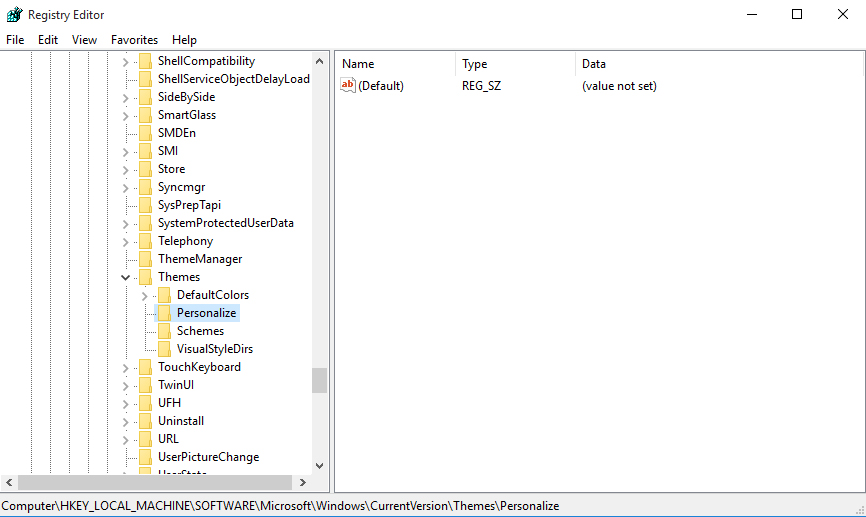
3. Fă click 2 (dreapta) în coloana din dreapta, selectează New -> DWORD (32-bit) Value și dă-i numele AppsUseLightTheme.
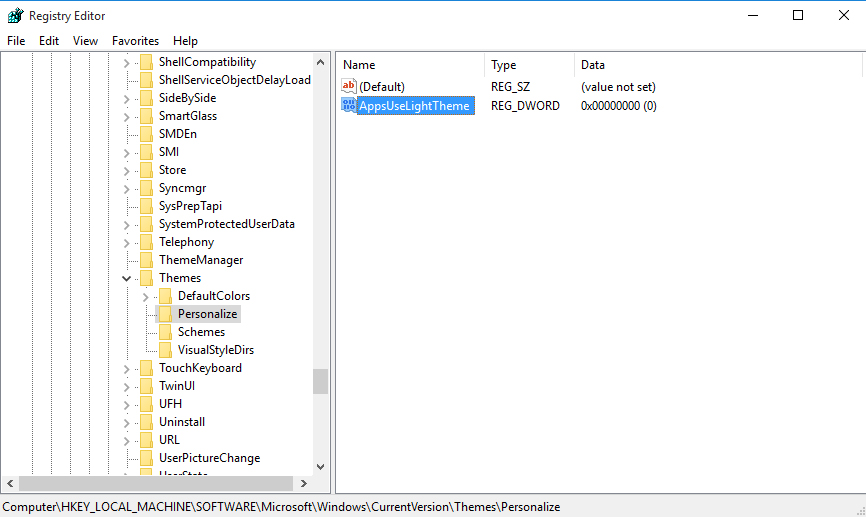
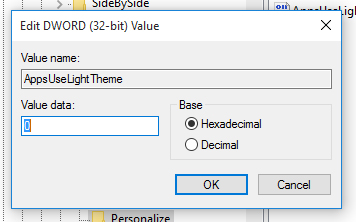
4. Fă dublu click 1 (stânga) pe noua intrare în regiștri și asigură-te că valoarea acesteia este 0 și Base este Hexadecimal.
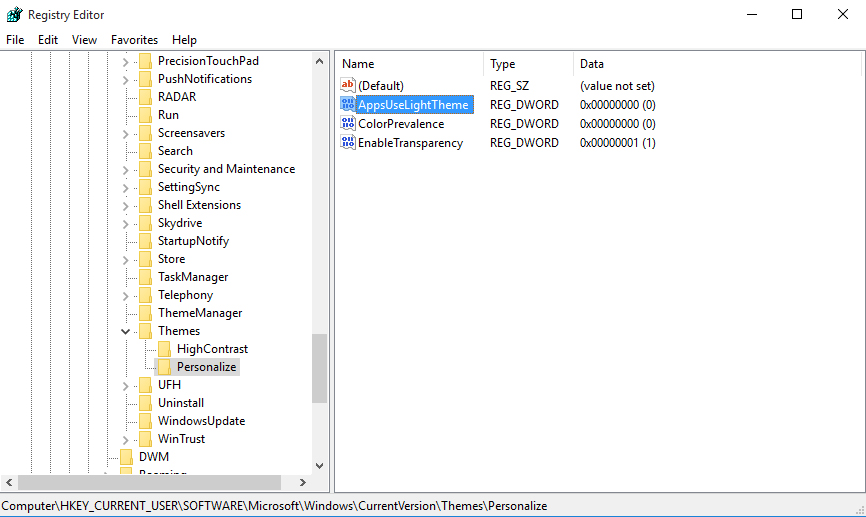
5. Repetă pașii 2, 3 și 4 însă de această dată pentru locația HKEY_CURRENT_USER\SOFTWARE\Microsoft\Windows\CurrentVersion\Themes\Personalize, creând aceeași intrare AppsUseLightTheme cu valoare 0.
6. Închide Registry editor și repornește PC-ul sau fă Sign out și Sign in pentru activarea modificărilor.
Pentru dezactivarea manuală a temei Dark va trebui să deschizi din nou Registry editor și să modifici valorile celor două intrări create mai sus din 0 în 1, urmate de repornirea PC-ului.
Felicitări! Ai activat (sau dezactivat) tema Dark pentru Windows 10.

