

Dacă îți place lumea custom ROM-urilor, șansele să fi auzit de termenul EFS sunt foarte mari. EFS este numele partiției din memoria internă a telefonului unde sunt stocate datele de identificare a elementelor radio – IMEI, adresă MAC Wifi și Bluetooth etc. Aceste informații ajută telefonul tău să se conecteze la rețeaua celulară, la rețelele wireless și celelalte conexiuni, așadar pierderea acestora ar putea transorma deviceul tău într-un opritor de uși foarte scump.
Partiția EFS are spațiul ei dedicat în memoria internă, spațiu de care foarte puține aplicații se pot atinge. Însă în unele cazuri instalarea unui custom ROM poate corupe datele acestei partiții, împiedicând deviceul tău de la conectarea la rețea. Prin această situație am trecut și eu de câteva ori pe unele terminale Samsung, motiv pentru care în urmă cu câteva luni am publicat un articol pentru acestea – link.
Astăzi îți voi prezenta cum poți face backup al acestei partiții pentru OnePlus One, și restore atunci când situația o va cere. Cu toate că sper să nu fii nevoit vreodată să apelezi la acest backup. Pentru acest lucru vom folosi o unealtă simplă numită One-Click Backup & Restore EFS pentru OnePlus One creată de membrul XDA Paresh Kalinani.
De ce ai nevoie?
- un telefon OnePlus One cu USB Debugging activat în Settings -> Developer options. Dacă acest meniu nu este accesibil, intră în Settings -> About phone și apasă de 7 ori consecutiv pe Build number.
- un PC cu Microsoft Windows
- un cablu de date de calitate, de preferat cel original (OEM)
- drivere corecte instalate – Universal ADB Drivers pot fi descărcate de aici
- acces ROOT – link (poti încerca si fără, autorul nu menționează nevoia accesului ROOT, însă analizand scriptul am găsit câteva comenzi ce necesită su)
- EFS-Backup-Restore.zip – link | mirror
- răbdare
1. Descarcă EFS-Backup-Restore.zip folosind linkurile de mai sus și dezarhivează-l într-un loc ușor accesibil (ex. Desktop). Vei obține un folder numit EFS-Backup-Restore în care vei găsi 5 fișiere.
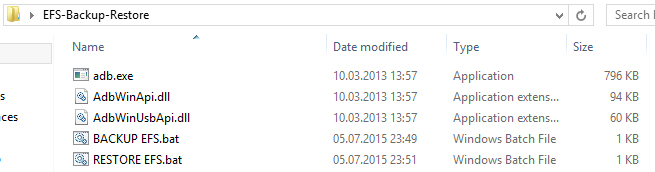
2. Telefonul pornit, conectează-l la PC folosind cablul de date și așteaptă câteva secunde ca acesta să fie recunoscut corect.
Backup EFS
B1. Rulează fișierul BACKUP EFS.bat. Ți se va deschide o fereastră asemănătoare cu cea de mai jos, unde va trebui să apeși orice tastă pentru a începe procesul de backup.

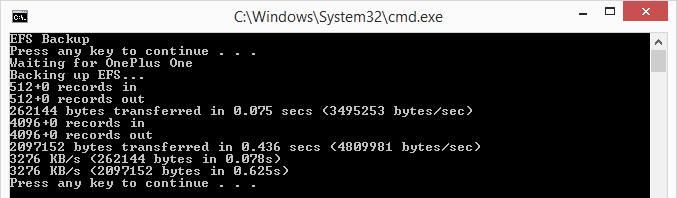
B2. Dacă ai făcut totul corespunzător pașilor de mai sus fereastra va trebui să semene cu cea din imaginea de mai jos, iar în folderul EFS-Backup-Restore vei observa două fișiere noi, modemst1.bin și modemst2.bin. În acestea sunt salvate datele din partița EFS, și îți recomand să le salvezi într-un loc sigur.
Restore EFS
R1. Transferă fișierele modemst1.bin și modemst2.bin în folderul EFS-Backup-Restore, dacă le-ai salvat în altă locație.
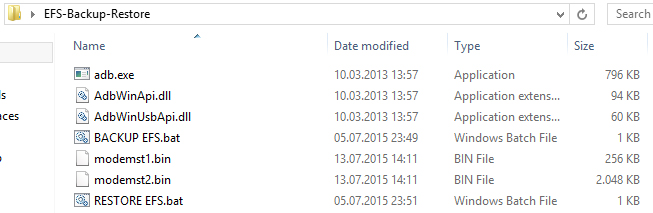
R2. Rulează fișierul RESTORE EFS.bat pentru a deschide unealta de backup, ca în imaginea de mai jos. Apasă orice tasta pentru a începe procesul de restore al partiției EFS.

Gata! Aceștia sunt pașii necesari pentru a face backup și restore pentru partiția EFS a unui device OnePlus One.
Ca de obicei, feedback, întrebări și alte mesaje poți lăsa în rubrica de comentarii.

