

În urmă cu câteva zile îți scriam despre cum poți debloca bootloaderul, instala TWRP și obține acces root pentru OnePlus One. Scopul acestora era de a putea aduce modificări sistemului de bază sau de a instala oricare din mulțimea de custom ROM-uri disponibile pentru One. Dar ce faci când vrei să revii la ROM-ul standard (stock) sau când totul se duce de râpă și telefonul refuză să mai pornească? Nici o problemă, te acoper eu. :)
Procesul de a restaura sistemul unui OnePlus One la configurația inițială este unul foarte simplu și nu necesită decât descărcarea unui singur fișier. Sau două dacă ai și varianta de 16Gb, și cea de 64Gb. Nu îți pot spune dacă această metodă șterge sau nu fișierele din memoria internă (nu ar trebui), dar ca întotdeauna un backup înainte de a merge mai departe este sfânt! Detalii, metode și aplicații pentru acest lucru găești aici.
De ce ai nevoie?
- OPORecovery Tool – OnePlus One 16Gb | OnePlus One 64Gb;
- drivere corecte instalate – le găsești în interiorul arhivei OPORecovery Tools, în folderul Drivers;
- ca de obicei, răbdare :)
1. Descarcă varianta corectă de OPORecovery Tool în funcție de varianta telefonului tău și dezarhivează într-un loc ușor accesibil (ex. Desktop).
2. Dacă ai nevoie de driver, îl poți instala din folderul Drivers. Installerul este în chineză (aparține OPPO) dar nu necesită prea mult input din partea ta.
3. Rulează executabilul OnePlusRestoreTool(16GB).exe sau OnePlusRestoreTool(64GB).exe făcând click 2 (dreapta) și selectând Run as Administrator. Ți se va deschide o fereastră ca cea din imaginea de mai jos.
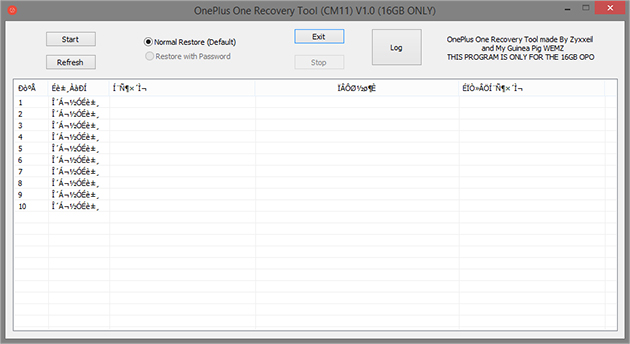
4. Închide telefonul și conectează-l la PC. Când acesta va fi detectat vei auzi un sunet din boxe (ca cel la conectarea unui stick USB) sau va apărea în Device Manager. Dacă nu este detectat, încearcă să apeși simultan butoanele Volum + și Power până aceste va fi detectat.
5. În aplicația deschisă la punctul 3, apasă pe butonul Refresh din colțul stânga-sus. Dacă telefonul este conectat corect și driverul instalat, una din coloane se va schimba afișând telefonul tău.
6. Asigură-te că Normal Restore (Default) este selectat și apasă butonul Start din colțul stânga-sus. Aplicația va începe să rescrie softwareul. Aici vine partea de răbdare, unde va trebui să nu atingi nimic în aplicație sau telefonul.
7. Când procesul va fi finalizat, aplicația va afișa un cerc verde și vei putea deconecta telefonul de la calculator.
Gata! Destul de simplu, zic eu, dar dacă întâmpini probleme lasă-mi un mesaj în secțiunea de comentarii și voi încerca să te ajut.

