

Salut. În acest tutorial îți voi arăta care sunt pașii necesari pentru a instala custom recovery-ul TWRP (Team Win Recovery Project) pe un terminal Samsung Galaxy S7 edge ce folosește chipsetul Exynos. Cu ajutorul acestuia vei putea instala tweakuri în format .ZIP, vei putea face backup și restore complet, vei putea instala un custom ROM și multe altele.
Ca și în cazul tutorialului pentru Samsung Galaxy S7 acesta este dedicat exclusiv variantei ce folosește procesorul Exynos, iar modelele compatibile sunt SM-G935F, SM-G935FD, SM-G935X și SM-G935W8.
NOTĂ: Metodele prezentate în acest articol vor declanșa counterul KNOX, aducându-l la valoarea 0x1. Aceast lucru va duce la anularea parțială sau integrală a garanției.
ATENȚIE! Acest tutorial nu va șterge datele și informațiile personale stocate în memoria telefonului. Însă este recomandat ca înainte de a merge mai departe să faci un backup al datelor și informațiilor personale stocate în memoria telefonului. Mai multe detalii despre acest proces vei găsi făcând click aici.
Folosind TWRP Manager (necesită acces ROOT)
Cea mai simplă metodă prin care poți instala custom recovery-ul TWRP, dacă ai deja acces ROOT, este să folosești aplicația TWRP Manager ce poate fi descărcată gratuit direct din Google Play Store. Dacă alegi să folosești această metodă și nu ai obținut deja acces ROOT, urmează întâi pașii din articolul ce poate fi găsit făcând click aici.
1. Folosind Google Play Store instalează aplicația TWRP Manager ce poate fi găsită aici.
2. Deschide aplicația TWRP Manager și acordă-i acces ROOT atunci când îl cere.
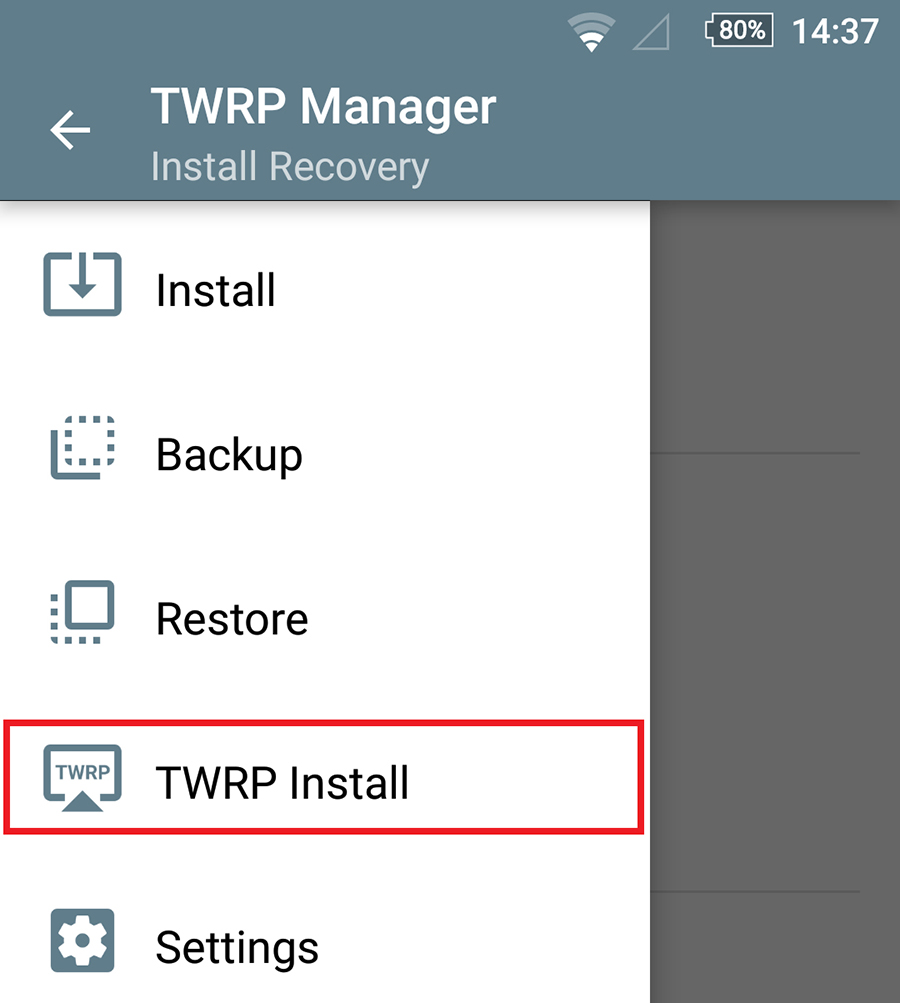
3. Din meniul lateral va trebui să accesezi opțiunea TWRP Install.
5. Sub Device Name va trebui să selectezi Samsung Galaxy S7 Edge (Exynos), iar sub Recovery Version to Install alege ultima versiune disponibilă (3.0.2-0 în momentul redactării acestui articol).
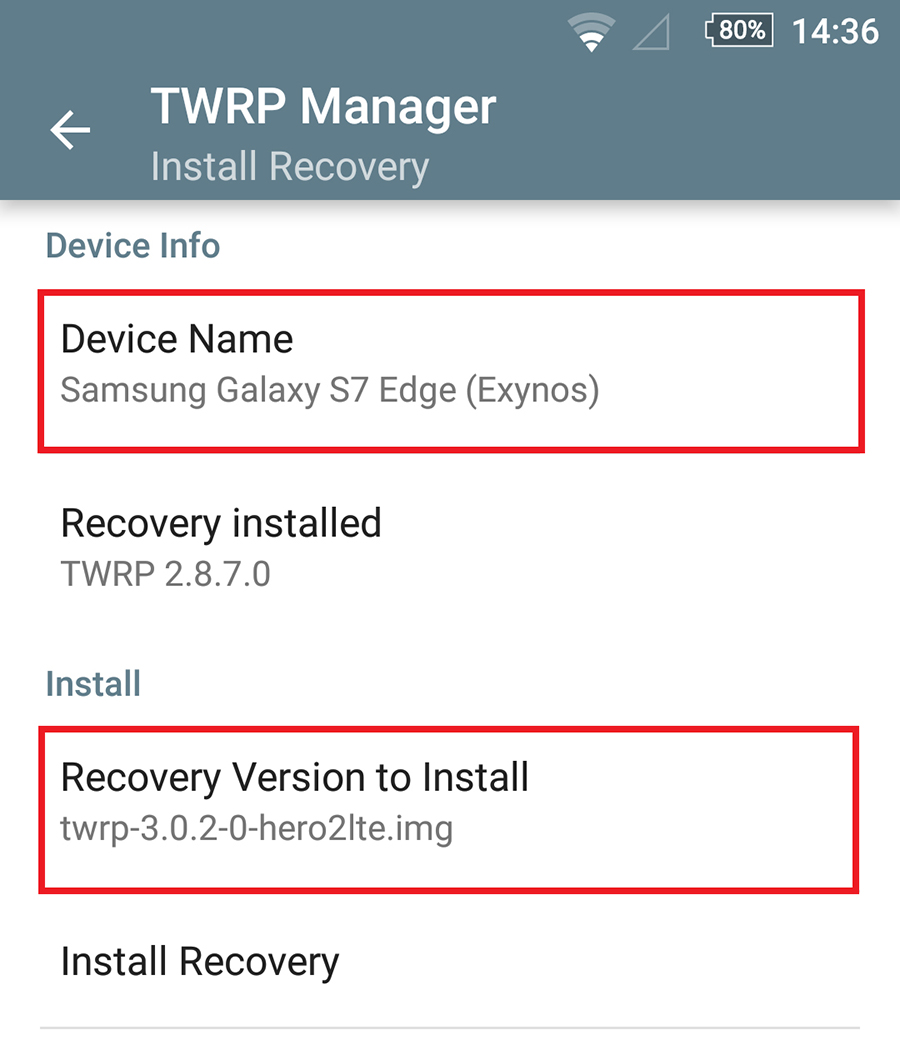
6. Acum tot ce trebuie să faci este să apeși butonul Install Recovery. Aplicația va începe procesul de instalare a custom recovery-ului TWRP.
Folosind Odin3 (nu necesită acces ROOT)
Aceasta este considerată metoda manuală și folosește aplicația Odin3, aceeași aplicație folosită pentru a instala sistemul de operare stock/oficial pentru terminalele Samsung.
De ce ai nevoie?
- un telefon Samsung Galaxy S7 edge cu chipset Exynos, variantele SM-G935F, SM-G935FD, SM-G935X sau SM-G935W8
- OEM unlock și USB Debugging activate în Settings -> Developer options. Dacă acest meniu nu este vizibil, accesează Settings -> About device și apasă de 7 ori consecutiv pe Build number.
- un cablu de date de calitate, de preferat cel original (OEM)
- un PC cu Microsoft Windows
- ultimele drivere Samsung instalate – link Samsung | mirror
- Odin3 v3.10.7 – link
- cea mai recenta versiune TWRP in format .IMG.TAR – link
- răbdare
1. Descarcă Odin3 folosind linkul de mai sus și dezarhivează-l într-un loc ușor accesibil (ex. Desktop).
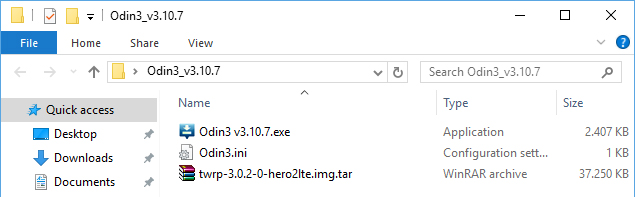
2. Descarcă fișierul TWRP în format .IMG.TAR și transferă-l în folderul obținut la primul pas astfel încât structura folderului tău să semene cu cea din imaginea de mai jos.
3. Deschide aplicația Odin3 executând fișierul Odin3 v3.10.7.exe. Recomand rularea acesteia cu drepturi de administrator făcând click 2 (dreapta) pe fișier și selectând Run as administrator.
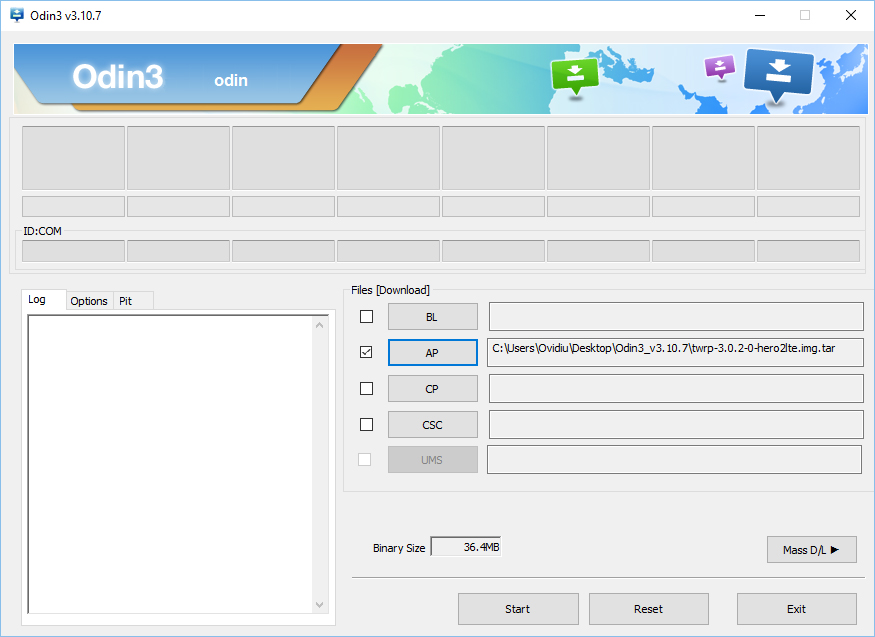
4. În Odin3 apasă butonul AP și selectează fișierul twrp-3.0.2-0-hero2lte.img.tar astfel încât fereastra ta Odin să semene cu cea din imaginea de mai jos.
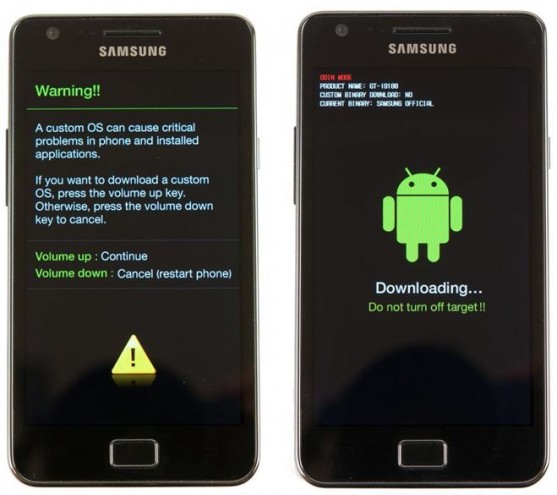
5. Va trebui să introducem telefonul în Download Mode. Pentru acest lucru va trebui întâi să îl închizi. Pentru accesarea modului Download Mode va trebui să apeși Volum Minus + buton Home + buton Power, și să le ții apăsate până îți apare pe ecranul telefonului un avertisment ca cel din imaginea de mai jos. Va trebui să confirmi accesul apăsând butonul Volum Plus.
6. Conectează telefonul la PC folosind cablul de date și așteaptă până acesta este recunoscut corect. Prima căsuță ID:COM va trebui să își schimbe culoarea de fundal și să afișeze portul prin care telefonul este conectat, asemănător imaginii de mai jos.

7. Dacă ai ajuns până aici și ai respectat toți pașii ești gata să instalezi custom recovery-ul TWRP. Tot ce trebuie să faci este să apeși butonul Start din aplicația Odin3. Aceasta va începe instalarea iar la sfârșit va reporni telefonul în modul normal.
Felicitări! Indiferent de metoda aleasă ai reușit să instalezi custom recovery-ul TWRP pe un terminal Samsung Galaxy S7 edge cu chipset Exynos. Pentru a porni telefonul în modul recovery poți folosi o aplicație din Play Store precum Quick Boot (necesită acces ROOT) sau pornind telefonul apăsând simultan tastele Volum Plus + buton Home + buton Power.
Dacă întâmpini probleme, ai întrebări sau feedback pentru noi te rog să folosești secțiunea de comentarii.

